

Bigasoft Video Downloader Pro — настольная программа для сохранения онлайн-видео на компьютер с последующей конвертацией в видео- и аудиоформаты. Её рабочая логика построена вокруг четырёх задач: вставить ссылку на ролик, выбрать качество, сохранить файл, при необходимости сразу преобразовать его в MP4, AVI, WMV, MOV, MKV, FLV, MPG, VOB, MP3, AAC, WAV, WMA, FLAC, OGG и другие форматы. Программа относится к классу загрузчиков онлайн-видео, но устроена шире обычного менеджера загрузок: в ней есть вкладки для скачивания, контроля очереди, конвертации и объединения файлов.
Краткая характеристика Bigasoft Video Downloader Pro
| Параметр | Значение |
|---|---|
| Название | Bigasoft Video Downloader Pro |
| Разработчик | Bigasoft Corporation |
| Тип | программа для скачивания видео, конвертации и извлечения аудио |
| Основной сценарий | загрузка онлайн-видео по URL и сохранение для просмотра офлайн |
| Интерфейс | вкладки Download, Activity, Convert, Merge; верхнее меню File, Edit, Download, Convert, Merge, Action, Option, Help |
| Поддерживаемые задачи | загрузка одиночных роликов, работа с несколькими URL, очередь загрузок, возобновление прерванных задач, конвертация, извлечение звука, объединение файлов |
| Видеоэкспорт | MP4, AVI, WMV, MOV, MKV, FLV, MPG, VOB и другие форматы |
| Аудиоэкспорт | MP3, AAC, AC3, WAV, WMA, FLAC, OGG и другие форматы |
| Качество загрузки | HD 720p, HD 1080p, HD 2K, 4K, 3D, SD при наличии такого качества у исходного ролика |
| Ограничения демо-режима | загрузка или объединение 5 видео в день, конвертация максимум 5 минут файла, окно-напоминание |
| Системные требования | 1GHz Intel/AMD processor or above, 512MB RAM or more, 30MB free disk space, Super VGA 800×600, 16-bit graphics card or higher |
| Поддерживаемые Windows | Windows 11, Windows 10, Windows 8, Windows 7, Windows Vista, Windows XP, Windows 2K |
Bigasoft Video Downloader Pro рассчитан на пользователей, которым нужен не только загрузчик, но и простая обработка результата без отдельного видеоконвертера. В одном окне можно вставить ссылку, выбрать Download Quality, указать папку Save to, включить Automatically Convert to и получить файл в формате, который подходит для медиаплеера, телефона, планшета, ТВ-приставки или локального архива.
От обычных браузерных расширений программа отличается локальным рабочим процессом. Она не ограничивается кнопкой сохранения ролика: пользователь управляет очередью, видит статус скачивания, переключается во вкладку Convert, меняет громкость, обрезает файл по времени и объединяет несколько фрагментов во вкладке Merge. Для тех, кто хранит обучающие ролики, клипы, записи трансляций и музыкальные видео на диске, такой формат удобнее, чем набор отдельных онлайн-инструментов.
Что умеет Bigasoft Video Downloader Pro
Основная функция Bigasoft Video Downloader Pro — загрузка онлайн-видео по ссылке. Пользователь копирует URL страницы с роликом, вставляет его в поле вкладки Download, выбирает качество и папку сохранения. В программе предусмотрена работа как с одной ссылкой, так и с несколькими URL: для пакетной загрузки используется ссылка For Multiple URLs, а список задач затем контролируется во вкладке Activity.
Сильная сторона программы — связка скачивания и конвертации. Загруженный ролик можно сохранить как видеофайл либо сразу преобразовать в подходящий формат. В блоке Convert на вкладке Download есть флажок Automatically Convert to; рядом выбирается профиль, например MPEG4 Video (*.mp4), а ниже задаётся Conversion Quality. Такая схема полезна, когда файл нужен не в исходном контейнере, а в формате для конкретного устройства или медиатеки.
Bigasoft Video Downloader Pro поддерживает несколько групп задач:
сохранить видео с сайта для просмотра без подключения к интернету;
скачать видео с YouTube, Vimeo, Dailymotion, Facebook, Metacafe и других видеосервисов, которые поддерживаются программой;
извлечь музыку из онлайн-видео и получить аудиофайл;
преобразовать скачанный ролик в MP4, AVI, WMV, MOV, MKV, FLV, MPG, VOB;
конвертировать звук в MP3, AAC, AC3, WAV, WMA, FLAC, OGG;
загрузить несколько роликов через очередь;
возобновить прерванную загрузку;
изменить порядок задач перетаскиванием во вкладке
Activity;обрезать видео по времени через
Cut Video;изменить громкость через
Change Volume;объединить несколько файлов во вкладке
Merge.
В обзорах программы отдельно выделяется поддержка HD, HQ и 3D-роликов, а также загрузка материалов в HD 720p, HD 1080p, HD 2K, 4K, 3D и SD. Эти варианты качества зависят от того, в каком виде ролик доступен на исходной странице: программа не создаёт 4K из видео низкого разрешения, а выбирает доступный вариант загрузки.
Интерфейс и логика работы
Интерфейс Bigasoft Video Downloader Pro построен как последовательный рабочий маршрут. Сначала пользователь открывает Download, затем отслеживает результат в Activity, после этого при необходимости переходит в Convert или Merge. Такой порядок вкладок снижает число лишних действий: основные операции не спрятаны в глубине меню, а вынесены в верхнюю часть окна.
Верхнее меню содержит разделы File, Edit, Download, Convert, Merge, Action, Option, Help. Рядом расположена панель с крупными кнопками: добавление ссылки, управление задачами, остановка, открытие папки, запуск операции и REC для записи. Вкладки Download, Activity, Convert, Merge отделяют скачивание от обработки: пользователь не смешивает список загрузок с настройками конвертации.
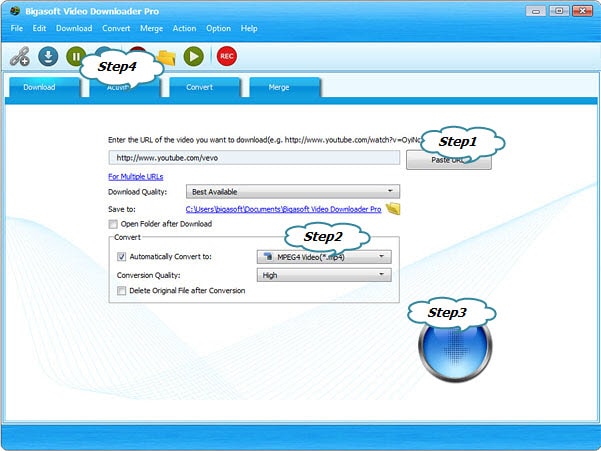
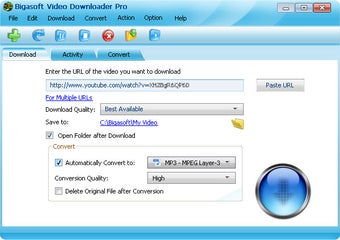
На вкладке Download находится поле для URL с подсказкой о вводе адреса видео. Кнопка Paste URL вставляет ссылку из буфера обмена, Download Quality отвечает за качество скачивания, Save to задаёт папку результата, а Open Folder after Download открывает каталог после завершения. В нижнем блоке Convert можно включить Automatically Convert to, выбрать формат, указать Conversion Quality и поставить Delete Original file After Conversion, чтобы после преобразования не оставался исходный файл.
Во вкладке Activity программа показывает список задач. Там видны название ролика, размер, прогресс, скорость и состояние. Для длинной очереди важна возможность менять порядок загрузок: Bigasoft Video Downloader Pro позволяет перетаскивать элементы в списке, а прерванные загрузки продолжать с места остановки.
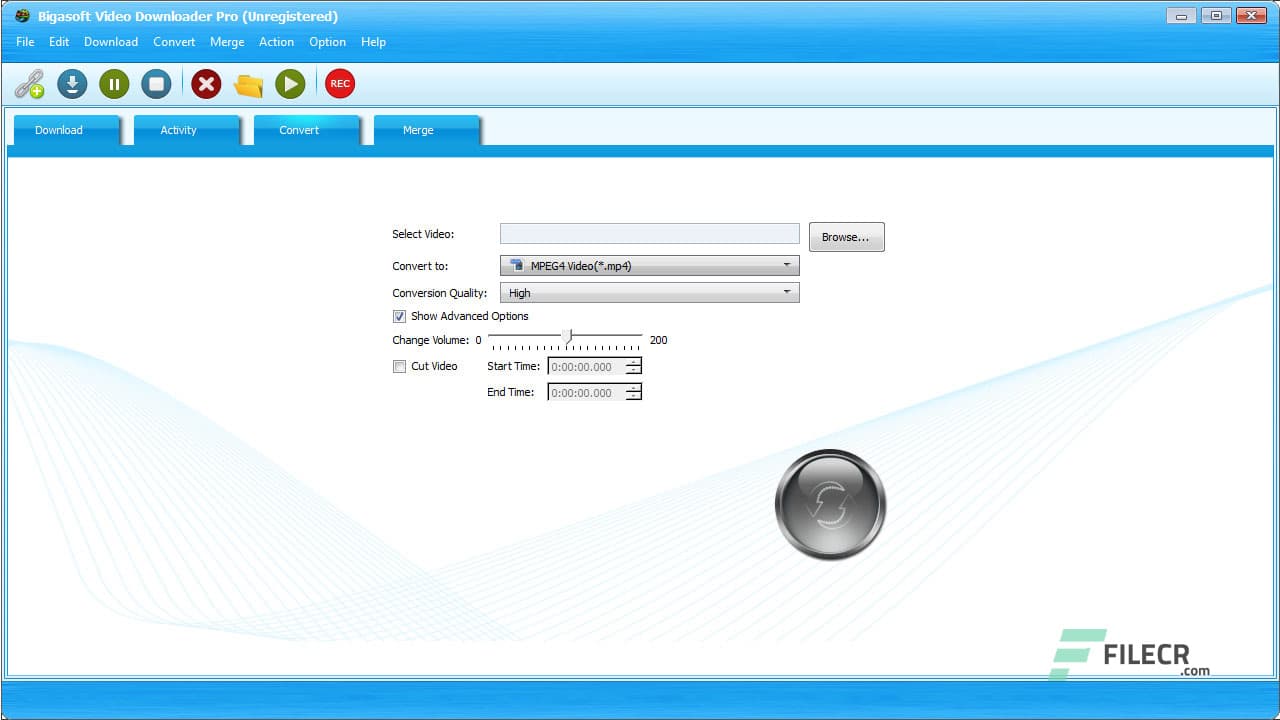
Вкладка Convert рассчитана на обработку уже имеющегося файла. Здесь выбирается исходный ролик, профиль Convert to, качество результата, а через Show Advanced Options открываются настройки громкости и обрезки. Вкладка Merge нужна для сборки нескольких фрагментов в один файл; отдельный сценарий — объединение F4F-фрагментов, которые встречаются у некоторых потоковых видео.
Как скачать видео через Bigasoft Video Downloader Pro
Скачивание видео в Bigasoft Video Downloader Pro сводится к нескольким действиям, но важны детали: нужно вставить именно адрес страницы с роликом, выбрать подходящее качество, заранее указать папку и решить, нужна ли автоматическая конвертация.
Шаг 1. Открыть вкладку Download
Работа начинается во вкладке Download. В центральной части окна находится поле Enter the URL of the video you want to download. В него вставляется ссылка на ролик. Кнопка Paste URL ускоряет ввод: пользователь копирует адрес в браузере, возвращается в программу и вставляет его без ручного набора.
Для нескольких роликов используется ссылка For Multiple URLs. Она нужна, когда требуется загрузить не один файл, а список материалов. Такой режим подходит для подборки обучающих видео, нескольких клипов, серии коротких роликов или материалов, которые нужно сохранить в одну папку.
Шаг 2. Выбрать качество загрузки
Поле Download Quality задаёт качество скачиваемого файла. В интерфейсе встречается вариант Best Available: программа выбирает лучшее доступное качество из тех, которые есть у исходного ролика. Этот режим удобен для пользователя, которому важен результат без ручного сравнения разрешений.
Когда нужно контролировать размер файла, лучше не выбирать максимально доступное качество автоматически. HD и 4K занимают больше места, а для просмотра на небольшом экране часто достаточно более лёгкого варианта. В Bigasoft Video Downloader Pro выбор качества расположен до запуска скачивания, поэтому решение принимается до появления файла на диске.
Шаг 3. Указать папку Save to
Поле Save to определяет, куда программа сохранит результат. Рядом находится значок папки: он открывает выбор каталога. Для регулярной работы удобнее заранее создать отдельную папку, например для обучающих роликов, музыки, временных загрузок или видео, которые затем будут конвертироваться.
Флажок Open Folder after Download открывает папку после завершения скачивания. Это полезно при разовой задаче, когда нужно сразу проверить файл, перенести его на устройство или открыть в видеоплеере. При пакетной загрузке большого списка этот флажок может отвлекать, потому что папка будет открываться после завершения операции.
Шаг 4. Настроить автоматическую конвертацию
Блок Convert находится прямо на вкладке Download. Флажок Automatically Convert to включает преобразование после загрузки. В раскрывающемся списке выбирается формат, например MPEG4 Video (*.mp4). Ниже задаётся Conversion Quality, а флажок Delete Original file After Conversion удаляет исходник после успешного преобразования.
Автоматическая конвертация нужна, когда требуется получить видео в MP4 для плеера, AVI для старого устройства, WMV для совместимости с некоторыми Windows-сценариями или аудиофайл MP3 для музыкальной библиотеки. Без этого режима программа скачает ролик, а преобразование придётся запускать отдельно во вкладке Convert.
Шаг 5. Запустить загрузку и проверить Activity
После выбора URL, качества, папки и формата пользователь запускает операцию крупной кнопкой справа. Состояние скачивания контролируется во вкладке Activity: там отображается прогресс, размер, скорость и результат выполнения. Если загрузка прерывается, программа поддерживает возобновление, поэтому задачу не нужно начинать заново при каждом сбое соединения.
Работа со списком загрузок во вкладке Activity
Activity — контрольная панель Bigasoft Video Downloader Pro. В ней видно, что именно скачивается, какой объём уже обработан, какие задачи стоят в очереди и какие операции завершены. Для одной ссылки эта вкладка нужна только для проверки статуса, но при пакетной загрузке она становится основным рабочим экраном.
Во вкладке Activity отображаются:
имя или заголовок видео;
размер файла;
прогресс выполнения;
скорость загрузки;
статус операции;
список активных и завершённых элементов.
Порядок роликов можно менять перетаскиванием в списке. Это важно, когда часть файлов нужна срочно: пользователь переносит нужный ролик выше, а менее важные элементы оставляет ниже. Такая очередь удобнее, чем одновременный запуск множества файлов без контроля.
Контекстное меню в Activity используется для действий с выбранным элементом. В обзоре Softpedia отдельно отмечены операции с файлом, включая перемещение, конвертацию и просмотр свойств через правый клик. Такой подход удобен, когда пользователь сначала скачал видео, а затем решил преобразовать его в другой формат уже из списка результатов.
Для регулярной работы с большим количеством роликов полезна простая схема:
добавлять ссылки через
Download;проверять порядок в
Activity;переносить важные задачи выше;
не закрывать программу до завершения активных операций;
после скачивания открывать папку результата или запускать конвертацию из контекстного меню.
Конвертация видео во вкладке Convert
Вкладка Convert превращает Bigasoft Video Downloader Pro в локальный видеоконвертер. Она нужна не только для файлов, скачанных через программу, но и для роликов, которые уже лежат на диске. Пользователь выбирает исходный файл, задаёт формат результата, выбирает качество и запускает обработку.
Во вкладке Convert важны три зоны. Первая — выбор исходного файла: рядом с полем находится Browse, через который указывается видео на диске. Вторая — Convert to: здесь выбирается формат или профиль устройства. Третья — параметры качества и дополнительные опции. После включения Show Advanced Options становятся доступны Change Volume, Cut Video, Start Time и End Time.
Конвертация полезна в нескольких сценариях:
ролик скачан в формате, который не открывается на нужном устройстве;
нужно уменьшить размер файла перед переносом;
требуется сохранить только фрагмент видео;
звук в исходнике слишком тихий, и нужно изменить громкость;
из видео нужно получить аудиофайл;
несколько роликов нужно привести к единому формату для архива.
Bigasoft Video Downloader Pro поддерживает экспорт в MP4, AVI, WMV, MOV, MKV, FLV, MPG, VOB и другие видеоформаты. Для аудио доступны MP3, AAC, AC3, WAV, WMA, FLAC, OGG и другие варианты. Такой набор закрывает основные бытовые сценарии: просмотр на компьютере, перенос на мобильное устройство, хранение в медиатеке, извлечение музыки и подготовка файла для старого плеера.
Обрезка через Cut Video
Cut Video используется, когда нужен не весь ролик, а конкретный фрагмент. Пользователь включает опцию, задаёт Start Time и End Time, после чего программа сохраняет выбранный отрезок в указанном формате. Это не полноценный видеомонтаж: здесь нет дорожек, переходов, титров и цветокоррекции. Зато функция подходит для простой задачи — убрать лишнее начало, сохранить часть лекции, вырезать фрагмент клипа или оставить нужный эпизод из длинной записи.
Изменение громкости через Change Volume
Change Volume регулирует уровень звука при конвертации. В интерфейсе доступен ползунок с диапазоном, который позволяет уменьшить или усилить громкость. Этот инструмент полезен для роликов с тихой дорожкой, но не заменяет аудиоредактор: программа не выполняет шумоподавление, нормализацию по нескольким файлам или ручную обработку частот.
Выбор профиля Convert to
Список Convert to рассчитан на тех, кто не хочет вручную подбирать кодек, контейнер и совместимость. Пользователь выбирает формат или устройство, а программа применяет соответствующий профиль. В обзорах упоминаются профили для iPad, iPod, iPhone, Google Nexus, Microsoft Surface, Kindle Fire, BlackBerry, Apple TV, Zune, PSP, PS3, Pocket PC, Creative Zen, Xbox, Archos и других устройств.
Извлечение аудио из видео
Bigasoft Video Downloader Pro работает как аудиозагрузчик: программа извлекает звук из онлайн-видео и сохраняет его в аудиоформате. Это один из сценариев, где связка Download + Convert особенно полезна. Пользователь вставляет ссылку, включает автоматическую конвертацию и выбирает MP3, AAC, AC3, WAV, WMA, FLAC, OGG или другой аудиопрофиль.
Такой режим нужен, когда видео само по себе не требуется, а важна звуковая дорожка:
музыкальный клип нужно сохранить как MP3;
лекцию удобнее слушать как аудио;
интервью нужно перенести в аудиоплеер;
длинный ролик занимает слишком много места, а звук весит меньше;
файл нужен для прослушивания в машине, на телефоне или в плеере.
Важно различать два сценария. Обычная загрузка сохраняет видеофайл, где есть картинка и звук. Извлечение аудио создаёт отдельный звуковой файл без изображения. Если нужен универсальный вариант для медиатеки, чаще выбирают MP3. Если важнее сохранить качество без сильного сжатия, подходят WAV или FLAC, но такие файлы занимают больше места.
Для регулярного извлечения музыки удобна последовательность:
вставить URL во вкладке
Download;включить
Automatically Convert to;выбрать аудиоформат;
указать папку для музыкальной библиотеки;
запустить загрузку;
проверить результат в
Activity.
Объединение файлов во вкладке Merge
Вкладка Merge предназначена для сборки нескольких файлов в один итоговый ролик. Эта функция полезна, когда видео скачано фрагментами, когда нужно объединить несколько коротких частей одной записи или когда пользователь готовит цельный файл из серии клипов. В Bigasoft Video Downloader упоминается отдельная работа с F4F-фрагментами: программа может объединять загруженные F4F-файлы в один видеофайл.
Логика работы в Merge такая же простая, как в других вкладках:
добавить файлы в список;
проверить порядок;
удалить лишние элементы;
выбрать выходной формат;
указать папку и имя результата;
запустить объединение.
Порядок файлов имеет значение. Если первая часть ролика стоит ниже второй, итоговый файл будет собран неправильно. Перед запуском объединения нужно проверить последовательность в списке, особенно если фрагменты имеют похожие названия или отличаются только номером.
Merge не заменяет видеоредактор. В нём нет полноценной монтажной шкалы, переходов, звуковых дорожек и точной синхронизации. Это инструмент для технической сборки файлов: соединить несколько частей, получить один контейнер и затем воспроизвести его в плеере или перенести на устройство.
Запись потокового видео и аудио
В Bigasoft Video Downloader Pro есть функция записи потокового видео и аудио. В интерфейсе она обозначена кнопкой REC. Такой режим отличается от скачивания по URL: вместо прямой загрузки файла программа записывает воспроизводимый поток или экранный видеоконтент. В пользовательских отзывах на Softonic отдельно упоминаются recorder, batch download и proxy server; часть пользователей выделяет встроенный recorder как причину выбора программы.
Запись нужна в тех случаях, когда обычная загрузка по ссылке не подходит. Например, сайт отдаёт поток нестандартным способом, страница не содержит прямого файла, или ролик воспроизводится в плеере, но не определяется через обычную вставку URL. При этом запись требует больше внимания: пользователь должен контролировать воспроизведение, не закрывать окно и учитывать, что итоговое качество зависит от исходного потока, параметров записи и стабильности воспроизведения.
Recorder в Bigasoft Video Downloader Pro полезен для:
записи потокового видео;
сохранения аудио из воспроизводимого материала;
создания видеоруководства;
захвата контента, который не удаётся обработать через обычную загрузку;
получения MP4-файла из воспроизведения на экране.
Этот режим не должен использоваться для обхода ограничений платных сервисов, приватных материалов и защищённого контента. Для рабочих и учебных задач безопаснее сохранять только те материалы, на которые у пользователя есть право доступа и локального хранения.
Поддерживаемые сайты и качество видео
Bigasoft Video Downloader Pro ориентирован на популярные видеосервисы и сайты с онлайн-видео. В описаниях программы встречаются YouTube, Facebook, Google Videos, Metacafe, eHow, Vimeo, MTV, BBC, Dailymotion, Goear, Break, Veoh и другие площадки. Для загрузки доступны HD 720p, HD 1080p, HD 2K, 4K, 3D и SD, если такие варианты присутствуют у исходного видео.
Важное практическое ограничение любого загрузчика онлайн-видео — зависимость от структуры конкретного сайта. Видеоплатформы меняют плееры, адреса потоков, авторизацию, ограничения по регионам и способы отдачи файлов. Поэтому Bigasoft Video Downloader Pro лучше рассматривать как программу для поддерживаемых открытых роликов, а не как универсальный инструмент для любого видео в интернете.
Для обычного пользователя это означает следующее:
| Ситуация | Что учитывать |
|---|---|
| Открытый ролик без входа в аккаунт | программа обрабатывает ссылку через вкладку Download |
| Несколько роликов подряд | удобнее использовать For Multiple URLs и контролировать очередь в Activity |
| Нужен MP4 | включается Automatically Convert to и выбирается MPEG4 Video (*.mp4) |
| Нужен только звук | выбирается аудиоформат, например MP3 или WAV |
| Источник предлагает несколько разрешений | качество выбирается через Download Quality |
| Ролик воспроизводится, но не скачивается обычным способом | используется REC, если запись допустима по правилам доступа к материалу |
| Файл нужен на старом устройстве | выбирается профиль устройства или совместимый формат |
Для смежных задач на freeexe есть отдельные материалы и страницы программ: инструкция о скачивании видео с сайтов, SaveFrom.net, Ummy Video Downloader, Any Video Converter, Freemake Video Converter, XMedia Recode. Эти внутренние страницы относятся к соседним сценариям: скачивание, конвертация, подготовка видео к воспроизведению и работа с форматами.
Форматы видео и аудио
Bigasoft Video Downloader Pro полезен именно как связка загрузчика и конвертера. После скачивания пользователь не остаётся с файлом неизвестного формата: ролик можно преобразовать под нужный контейнер, устройство или аудиоформат.
Видео
Видеоформаты, которые встречаются в описании программы и обзорах:
MP4;
AVI;
WMV;
MOV;
MKV;
FLV;
MPG;
VOB;
WebM;
3GP;
ASF;
RMVB.
MP4 — самый универсальный выбор для повседневного использования. Он подходит для большинства современных плееров, смартфонов, планшетов, телевизоров и приставок. AVI и WMV чаще нужны для старого программного обеспечения или устройств с ограниченной поддержкой форматов. MOV используется в Apple-сценариях и при работе с QuickTime-совместимыми файлами. MKV удобен для хранения видео с разными дорожками, но не каждое старое устройство открывает его без дополнительных кодеков.
Аудио
Для извлечения звука используются:
MP3;
AAC;
AC3;
WAV;
WMA;
FLAC;
OGG;
M4A;
AIFF;
MP2;
AU;
RA.
MP3 остаётся практичным вариантом для прослушивания на разных устройствах. WAV подходит для несжатого звука, но занимает больше места. FLAC сохраняет качество без потерь и удобен для музыкального архива. AAC и M4A часто используются в мобильной среде и медиатеках Apple.
Ограничения демо-версии
Демо-режим Bigasoft Video Downloader Pro ограничивает объём работы. Пользователь может загрузить или объединить 5 видео в день, конвертировать максимум 5 минут файла и сталкивается с окном-напоминанием. Эти ограничения важны для оценки программы перед покупкой: короткий ролик можно обработать, но длинная лекция, фильм, большая подборка или пакетное преобразование быстро упираются в лимиты.
| Ограничение | Практическое последствие |
|---|---|
| 5 загрузок или объединений в день | нельзя свободно скачать большую подборку за один день |
| 5 минут конвертации файла | длинные ролики не получится полностью преобразовать в демо-режиме |
| Nag screen | программа показывает напоминание о регистрации |
| Платная лицензия | для регулярной работы требуется покупка полной версии |
Для разовой проверки демо-режима достаточно: можно понять интерфейс, попробовать вставку URL, оценить вкладку Activity, проверить MP4 или MP3 на коротком ролике. Для систематического скачивания обучающих материалов, конвертации длинных видео и объединения фрагментов демо-ограничения становятся существенными.
Системные требования
Bigasoft Video Downloader Pro не требует современного игрового компьютера. Требования рассчитаны на обычную Windows-систему: процессор от 1 GHz, 512 MB RAM, 30 MB свободного места для установки и экран Super VGA 800×600 с 16-bit graphics card or higher.
| Компонент | Требование |
|---|---|
| Процессор | 1GHz Intel/AMD processor or above |
| Оперативная память | 512MB RAM or more |
| Место на диске | 30MB free hard disk space for installation |
| Экран | Super VGA 800×600 |
| Графика | 16-bit graphics card or higher |
| Операционная система | Windows 11, Windows 10, Windows 8, Windows 7, Windows Vista, Windows XP, Windows 2K |
Низкие требования не означают, что конвертация тяжёлых роликов всегда будет быстрой. Скачивание зависит от интернет-соединения и доступности видеосервиса, а преобразование HD и 4K-файлов нагружает процессор. На старых компьютерах программа запускается, но обработка длинных роликов занимает больше времени.
Отзывы пользователей и профильных изданий
Отзывы о Bigasoft Video Downloader Pro делятся на две группы. Профильные каталоги и редакционные обзоры описывают программу как загрузчик с конвертацией, очередью и поддержкой популярных форматов. Пользовательские отзывы чаще оценивают простоту схемы URL → загрузка → конвертация, пакетную работу и recorder, но также указывают на ограничения демо-версии и зависимость от совместимости с сайтами.
Softpedia
Softpedia оценила Bigasoft Video Downloader Pro на 4.0/5 в редакционном обзоре. В обзоре выделены загрузка с видеосайтов вроде Metacafe, Vimeo и YouTube, конвертация в MP4, AVI, WMV, MOV, MKV, FLV, MPG, VOB, извлечение музыки в MP3, AAC, AC3, WAV, WMA, FLAC, OGG, пакетная работа, возобновление прерванных загрузок и изменение порядка задач во вкладке Activity.
Редакционная оценка Softpedia хорошо описывает профиль программы: это не менеджер загрузки любых файлов, а специализированное решение для видео и аудио. В центре внимания — сохранение роликов, выбор формата и воспроизведение результата на разных устройствах.
Softonic
На Softonic у Bigasoft Video Downloader Pro указана пользовательская оценка 2.4 на основе 8 отзывов. В пользовательских комментариях встречаются положительные оценки recorder, batch download и возможности работы через proxy server. Также Softonic отмечает, что пользователь может ввести один URL или несколько URL, а программа будет скачивать видео по очереди.
Такая оценка показывает смешанное восприятие. Пользователи, которым нужен downloader, recorder и converter в одном окне, находят программу полезной. При этом часть аудитории ожидает более современного интерфейса, прозрачного списка поддерживаемых сайтов и стабильной работы с любыми платформами, что для программ такого класса остаётся сложной задачей.
FileHippo
FileHippo описывает Bigasoft Video Downloader Pro как инструмент для скачивания видео с разных сайтов, пакетной загрузки и выбора выходных форматов. В плюсах выделены batch downloading, понятный интерфейс, разные видеоформаты, контроль прогресса загрузки и конвертации. В ограничениях отмечены отсутствие полного списка поддерживаемых сайтов, невозможность загрузки материалов, требующих авторизации, региональная зависимость доступности видео и ограниченный набор настроек вывода.
Эта оценка особенно полезна для практического выбора. Bigasoft Video Downloader Pro хорошо подходит для открытых роликов и стандартных форматов, но не должен восприниматься как инструмент для всех сайтов и всех типов защищённого контента.
Усреднённое мнение пользователей
По отзывам и описаниям в каталогах складывается понятный профиль программы. Пользователи положительно оценивают:
простую вставку URL;
пакетную загрузку;
возможность скачать видео и сразу получить MP4 или MP3;
наличие recorder;
вкладку
Activityдля контроля процесса;поддержку популярных аудио- и видеоформатов.
Критические замечания повторяются вокруг других пунктов:
интерфейс выглядит старомодно;
демо-версия быстро ограничивает работу с длинными файлами;
совместимость с сайтами зависит от изменений на видеоплатформах;
программа не подходит для материалов, которые требуют входа, защищены доступом или недоступны в регионе;
для продвинутой автоматизации удобнее консольные инструменты вроде yt-dlp.
Сравнение с аналогами
Bigasoft Video Downloader Pro нужно сравнивать не с абстрактными загрузчиками, а с конкретными программами, которые решают похожие задачи разными способами. В одном ряду уместны 4K Video Downloader Plus, JDownloader, yt-dlp, Allavsoft и VSO Downloader. У каждого решения свой акцент: графический интерфейс, массовая загрузка, командная строка, перехват потоков или встроенная конвертация.
| Программа | Основной тип | Сильная сторона | Конвертация | Пакетная работа | Кому подходит |
|---|---|---|---|---|---|
| Bigasoft Video Downloader Pro | настольный загрузчик и конвертер | URL-загрузка, Activity, Convert, Merge, recorder | да | да | тем, кому нужна связка скачать видео с сайтов и сразу преобразовать файл |
| 4K Video Downloader Plus | современный видеозагрузчик | плейлисты, каналы, результаты поиска YouTube, субтитры, качество 4K/8K | аудио/видео профили | да | тем, кто чаще работает с YouTube, плейлистами и субтитрами |
| JDownloader | менеджер загрузок | пауза, остановка, ограничение скорости, автоизвлечение архивов | не главный акцент | да | тем, кто скачивает много файлов с разных источников |
| yt-dlp | консольный загрузчик | тысячи сайтов, гибкая автоматизация, скрипты | через параметры и постобработку | да | опытным пользователям, которым нужна настройка и автоматизация |
| Allavsoft | загрузчик и конвертер | загрузка и извлечение аудио, широкий набор аудиоформатов | да | да | тем, кому нужен близкий к Bigasoft формат работы |
| VSO Downloader | перехватчик потоков | автоматическое обнаружение видео и аудио в браузере | да | да | тем, кто хочет сохранять воспроизводимые потоки без ручной вставки каждой ссылки |
Bigasoft Video Downloader Pro и 4K Video Downloader Plus
4K Video Downloader Plus сильнее выглядит в сценариях, где пользователь часто работает с YouTube-плейлистами, каналами, результатами поиска, субтитрами и высоким качеством вплоть до 4K и 8K. У него современнее профиль задач: скачать плейлист, сохранить канал, получить субтитры, выбрать качество и формат.
Bigasoft Video Downloader Pro выигрывает там, где нужна старая, но понятная схема с вкладками Download, Activity, Convert, Merge и отдельным recorder. Его логика больше похожа на мини-комбайн: загрузка, очередь, преобразование, объединение и запись находятся в одном окне. Для пользователя, который скачивает одиночные ролики и сразу конвертирует их в MP4 или MP3, Bigasoft остаётся понятным вариантом.
Bigasoft Video Downloader Pro и JDownloader
JDownloader — бесплатный open-source менеджер загрузок. Он умеет запускать, останавливать и ставить загрузки на паузу, задавать ограничения скорости, автоматически извлекать архивы и расширяться за счёт сообщества. Это не только видеозагрузчик, а универсальный менеджер для большого количества файлов.
Bigasoft Video Downloader Pro проще в мультимедийном сценарии. Пользователю не нужно собирать отдельный конвертер или настраивать сложную очередь: видео, аудио и форматы находятся в одном интерфейсе. JDownloader лучше подходит для массовой загрузки разнородных файлов и контроля полосы пропускания, Bigasoft — для сохранения роликов и их преобразования.
Bigasoft Video Downloader Pro и yt-dlp
yt-dlp — командный аудио- и видеозагрузчик с поддержкой тысяч сайтов. Это инструмент для опытных пользователей: он работает через командную строку, поддерживает большое количество параметров и хорошо встраивается в сценарии автоматизации.
Bigasoft Video Downloader Pro ориентирован на графический интерфейс. Пользователь видит вкладки, кнопки, список задач, формат конвертации и прогресс. В yt-dlp всё задаётся параметрами команды: это гибче, но требует понимания синтаксиса, форматов, путей и постобработки. Для одного ролика и простого MP4 Bigasoft проще. Для автоматической загрузки сотен ссылок, расписаний и сложных правил yt-dlp сильнее.
Bigasoft Video Downloader Pro и Allavsoft
Allavsoft близок к Bigasoft по идее: загрузка онлайн-видео, извлечение аудио и конвертация в популярные аудиоформаты вроде MP3, WMA, WAV, AAC, M4A, AIFF, FLAC, OGG и другие.
Разница в выборе между Bigasoft и Allavsoft чаще сводится к интерфейсу, поддерживаемым сайтам и личному сценарию. Bigasoft удобен своим разделением на Download, Activity, Convert, Merge. Allavsoft сильнее воспринимается как загрузчик-конвертер для видео и музыки с акцентом на извлечение аудио. Перед покупкой любого из них важно проверить именно те сайты и форматы, которые нужны в работе.
Bigasoft Video Downloader Pro и VSO Downloader
VSO Downloader строится вокруг автоматического обнаружения медиапотоков в браузере. Пользователь запускает программу, открывает видео в Chrome, Edge или Firefox, а инструмент определяет аудио- или видеопоток. Такой подход отличается от Bigasoft, где основная схема — вставить ссылку в поле Download.
Bigasoft удобнее, когда пользователь заранее работает со списком URL и хочет сразу конвертировать результат. VSO Downloader лучше подходит для сценария «воспроизвёл в браузере — программа увидела поток». При этом автоматический перехват может создавать лишние элементы в списке, а Bigasoft требует более явного управления каждой задачей.
Практические сценарии использования
Сохранить один ролик в MP4
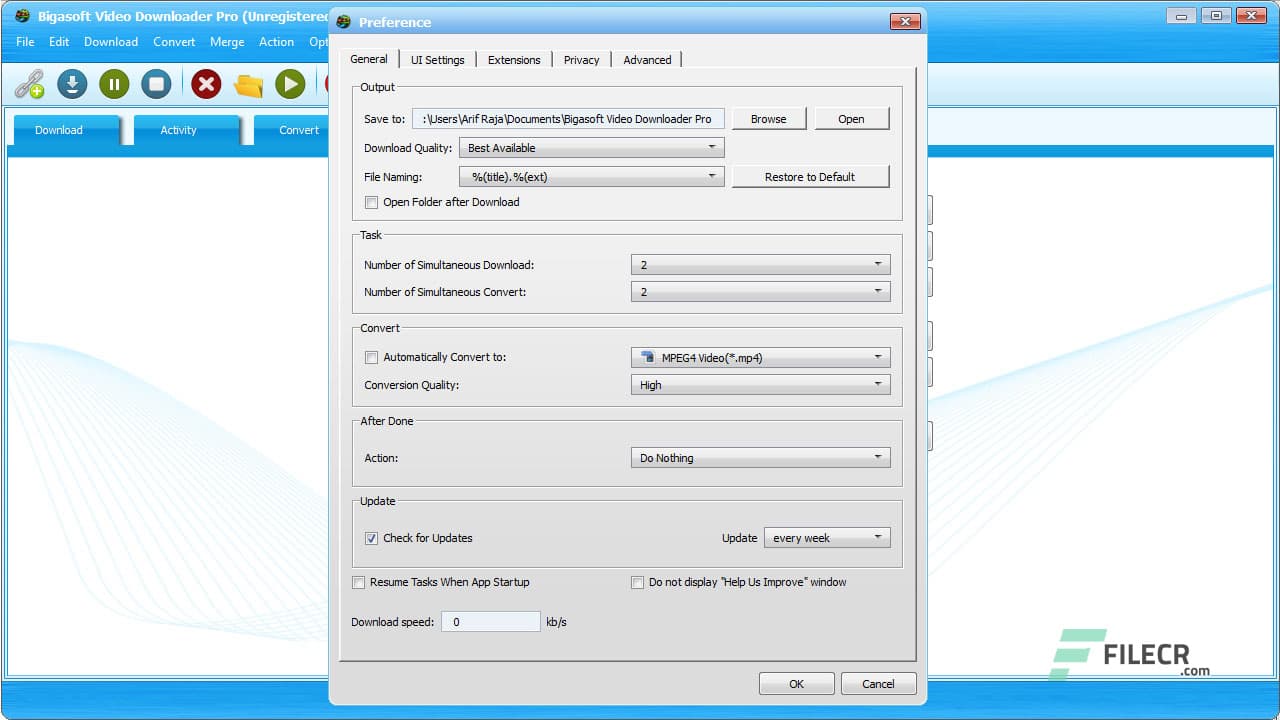
Для одиночного видео Bigasoft Video Downloader Pro работает как простая программа для скачивания видео. Пользователь вставляет URL, выбирает Best Available, указывает папку, включает Automatically Convert to и выбирает MPEG4 Video (*.mp4). После завершения файл можно открыть в стандартном медиаплеере, перенести на телефон или положить в локальную медиатеку.
Такой сценарий подходит для коротких обучающих роликов, открытых видеоматериалов, презентаций и клипов. MP4 стоит выбирать как базовый формат, если нет строгих требований к AVI, WMV или MOV.
Скачать несколько роликов подряд
Для нескольких ссылок используется For Multiple URLs. После добавления списка пользователь переходит в Activity и проверяет порядок. Если один ролик нужен раньше остальных, его можно переместить выше. При прерывании интернет-соединения Bigasoft Video Downloader Pro поддерживает продолжение загрузки с места остановки.
Пакетная загрузка удобна для курса, подборки видеоинструкций, серии коротких материалов или архива роликов с одной темы. Важно заранее выбрать папку, чтобы результаты не смешивались с другими файлами.
Извлечь MP3 из видеоролика
Для музыки, лекции или интервью нужно включить автоматическую конвертацию и выбрать аудиоформат. MP3 подходит для максимальной совместимости, WAV — для несжатого звука, FLAC — для архива без потерь. После скачивания программа создаёт аудиофайл, а видеодорожка в итоговом файле отсутствует.
Этот сценарий не требует отдельного аудиоредактора, если нужна только звуковая дорожка без монтажа. Для чистки шума, нормализации нескольких файлов и ручной обработки частот лучше использовать специализированный аудиоредактор.
Обрезать длинный ролик
Во вкладке Convert включается Show Advanced Options, затем Cut Video. Пользователь задаёт Start Time и End Time, выбирает формат и запускает обработку. Такой режим подходит для удаления заставки, сохранения нужного фрагмента лекции, отделения вступления или подготовки короткого эпизода из длинной записи.
Bigasoft Video Downloader Pro не превращается в монтажную программу, но простую временную обрезку выполняет без дополнительного редактора.
Объединить несколько фрагментов
Для объединения используется Merge. Пользователь добавляет файлы, проверяет порядок, выбирает итоговый формат и запускает сборку. Этот режим полезен при работе с фрагментированными загрузками, несколькими частями одной записи и F4F-файлами.
Перед объединением нужно убедиться, что все части относятся к одному исходному материалу, имеют правильную последовательность и не содержат лишних дублей. Ошибка в порядке приведёт к неправильному итоговому видео.
Настройки, которые стоит проверить перед работой
В Bigasoft Video Downloader Pro нет перегруженного набора параметров, но несколько настроек влияют на результат сильнее остальных.
| Настройка | Где находится | На что влияет |
|---|---|---|
Download Quality | вкладка Download | качество и размер скачиваемого видео |
Save to | вкладка Download | папка результата |
Open Folder after Download | вкладка Download | автоматическое открытие папки после завершения |
Automatically Convert to | блок Convert во вкладке Download | преобразование сразу после скачивания |
Conversion Quality | блок Convert | баланс качества и размера |
Delete Original file After Conversion | блок Convert | сохранение или удаление исходного файла |
Change Volume | Convert → Show Advanced Options | уровень громкости итогового файла |
Cut Video | Convert → Show Advanced Options | сохранение только выбранного отрезка |
Start Time и End Time | параметры обрезки | начало и конец фрагмента |
Для новичка безопаснее не включать Delete Original file After Conversion, пока не проверен итоговый файл. Если конвертация выбрана неправильно, исходник останется на диске, и операцию можно повторить. Для регулярной работы с большим количеством файлов этот флажок помогает не копить дубли, но требует уверенности в профиле экспорта.
Плюсы и минусы Bigasoft Video Downloader Pro
Плюсы:
загрузка онлайн-видео и конвертация находятся в одном интерфейсе;
вкладки
Download,Activity,Convert,Mergeлогично разделяют этапы работы;есть пакетная загрузка через несколько URL;
поддерживается возобновление прерванных загрузок;
порядок задач во вкладке
Activityменяется перетаскиванием;можно извлекать аудио из видео;
доступны MP3, AAC, AC3, WAV, WMA, FLAC, OGG и другие аудиоформаты;
доступны MP4, AVI, WMV, MOV, MKV, FLV, MPG, VOB и другие видеоформаты;
есть простая обрезка через
Cut Video;можно изменить громкость через
Change Volume;вкладка
Mergeобъединяет несколько файлов;recorder закрывает сценарии записи потокового видео и аудио;
низкие системные требования подходят для старых Windows-компьютеров.
Минусы:
демо-режим ограничивает загрузку или объединение 5 видео в день;
конвертация в демо-режиме ограничена 5 минутами файла;
интерфейс выглядит устаревшим по сравнению с современными загрузчиками;
нет полноценного видеомонтажа с дорожками, переходами и цветокоррекцией;
работа с конкретными видеосайтами зависит от их текущей структуры и ограничений;
материалы с авторизацией, региональными ограничениями и защитой доступа могут не обрабатываться обычной вставкой URL;
для продвинутой автоматизации программа уступает yt-dlp;
для YouTube-плейлистов, каналов и субтитров современнее выглядит 4K Video Downloader Plus.
Кому подходит программа
Bigasoft Video Downloader Pro подходит пользователям, которым нужен понятный настольный загрузчик с конвертацией. Его аудитория — не монтажёры и не администраторы автоматических скриптов, а люди, которым нужно сохранить онлайн-видео, получить MP4 или MP3 и контролировать очередь без командной строки.
| Пользовательский сценарий | Насколько подходит Bigasoft Video Downloader Pro |
|---|---|
| Разовая загрузка открытого ролика | подходит: вставка URL и сохранение через Download |
| Сохранение нескольких видео | подходит: есть For Multiple URLs и Activity |
| Конвертация скачанного видео в MP4 | подходит: есть Automatically Convert to и вкладка Convert |
| Извлечение аудио | подходит: поддерживаются MP3, AAC, WAV, FLAC, OGG |
| Простая обрезка | подходит: есть Cut Video |
| Объединение фрагментов | подходит: есть Merge |
| Современная работа с YouTube-каналами и субтитрами | лучше смотреть 4K Video Downloader Plus |
| Массовые загрузки разных типов файлов | лучше подходит JDownloader |
| Полная автоматизация и скрипты | лучше подходит yt-dlp |
| Автоматический перехват потоков в браузере | лучше подходит VSO Downloader |
Новичку Bigasoft Video Downloader Pro удобен тем, что основные операции видны сразу. Не нужно изучать командные параметры, устанавливать отдельный конвертер и искать, где лежит скачанный файл: поле URL, качество, папка и конвертация расположены на одной вкладке.
Опытному пользователю программа подойдёт как простой инструмент для быстрых задач. Но для сложной автоматизации, работы с сотнями ссылок, регулярных обновлений поддержки сайтов и тонкого выбора потоков лучше использовать более гибкие решения.
Частые ошибки при работе с Bigasoft Video Downloader Pro
Вставлена не та ссылка
Для загрузки нужен адрес страницы с видео или поддерживаемого медиаматериала. Ссылка на раздел сайта, профиль, поиск, комментарий или защищённую страницу может не привести к скачиванию. Если программа не начинает загрузку, сначала нужно проверить, открывается ли ролик в браузере и не требуется ли вход в аккаунт.
Неправильно выбран формат
Для большинства устройств безопаснее выбирать MP4. AVI, WMV, MOV и MKV нужны под конкретные сценарии. Если пользователь выбирает редкий формат без необходимости, файл может не открыться на нужном устройстве. Для звука аналогично: MP3 совместим шире, FLAC лучше для архива качества, WAV занимает больше места.
Включено удаление исходника
Delete Original file After Conversion удаляет исходный файл после преобразования. Это удобно при поточной обработке, но рискованно при первой настройке. Пока профиль не проверен, лучше оставлять исходник и удалять его вручную после просмотра результата.
Не проверяется папка Save to
Если Save to указывает на старый каталог, пользователь может решить, что файл не скачался. Перед запуском серии загрузок нужно проверить путь, особенно после переустановки программы, смены диска или переноса медиатеки.
Ожидание полной конвертации в демо-режиме
Демо-версия конвертирует максимум 5 минут файла. Для длинного ролика результат будет ограничен, поэтому пробный режим подходит для проверки качества и интерфейса, но не для полноценной обработки большой видеотеки.
Смешивание загрузки и записи
Download и REC решают разные задачи. Download работает со ссылкой и сохраняет файл через механизм загрузки. REC записывает поток или воспроизведение. Если ролик корректно скачивается по URL, запись не нужна: она занимает больше времени и зависит от воспроизведения.
Безопасность и правовые ограничения
Bigasoft Video Downloader Pro работает с онлайн-видео, поэтому пользователь должен учитывать правила платформы, авторские права и ограничения доступа. Программа не отменяет условий видеосервиса. Открытый просмотр ролика в браузере не всегда означает право на локальное сохранение, распространение или конвертацию.
Безопасный рабочий подход:
сохранять только материалы, на которые есть право доступа и локального использования;
не использовать программу для обхода платного доступа;
не пытаться скачивать приватные ролики без разрешения владельца;
не распространять скачанные файлы без прав;
проверять результат локально, не загружая чужой контент на сторонние площадки;
использовать конвертацию для личного просмотра, учебных материалов и собственных файлов.
Для корпоративной среды важны дополнительные правила. Если видео относится к обучению сотрудников, внутренним вебинарам или клиентским материалам, нужно учитывать политику компании по хранению данных. Локальные копии могут содержать персональные данные, коммерческую информацию или материалы с ограниченным доступом.
Итог: стоит ли использовать Bigasoft Video Downloader Pro
Bigasoft Video Downloader Pro стоит рассматривать как настольный инструмент для пользователя, которому нужна связка загрузки, очереди, конвертации, извлечения аудио и простого объединения файлов. Программа особенно удобна, когда задача выглядит так: вставить ссылку, выбрать Download Quality, сохранить видео, автоматически получить MP4 или MP3 и проверить результат во вкладке Activity.
Для разовой загрузки открытого ролика Bigasoft Video Downloader Pro понятен и не требует отдельного конвертера. Для сохранения нескольких видео помогает For Multiple URLs и очередь. Для локальной медиатеки полезны Convert, Cut Video, Change Volume и Merge. Для потокового сценария есть REC, но использовать его нужно только там, где запись допустима.
Выбор альтернативы зависит от задачи. 4K Video Downloader Plus лучше подходит для YouTube-плейлистов, каналов, субтитров и качества 4K/8K. JDownloader рациональнее для массовых загрузок разных типов файлов. yt-dlp сильнее в автоматизации и поддержке большого числа сайтов, но требует командной строки. Allavsoft близок по идее загрузчика-конвертера. VSO Downloader удобнее, когда нужен автоматический перехват потоков из браузера.
Bigasoft Video Downloader Pro остаётся полезным вариантом для тех, кто предпочитает графический интерфейс, работает с видеофайлами вручную и хочет держать скачивание, конвертацию, аудиоизвлечение и объединение в одном окне.
Список изменений
Ранний этап: базовая загрузка и расширение совместимости:
- В версии 1.2.26.4849 появилась загрузка CBS videos и были исправлены ошибки. Это типичный этап для загрузчика онлайн-видео: программа уже выполняет основную задачу, но каждый новый сервис требует отдельной поддержки. На этом этапе важнее не оформление интерфейса, а способность корректно получить поток с конкретной страницы.
Этап многоязычности и стабилизации:
- Версия 3.2.0.5186 добавила языки PT, ZH_CN, ZH_TW, KR и CZ. Расширение языков показывает, что программа использовалась не только англоязычной аудиторией. Для пользователей из разных стран это важно: загрузчики видео часто применяются в бытовых задачах, и понятный интерфейс снижает риск ошибки при выборе формата, качества и папки.
Этап поддержки образовательных и медиасервисов:
- Версии 3.11.9.6037, 3.13.2.6161, 3.14.6.6378 и 3.14.7.6396 добавляли или обновляли поддержку отдельных сайтов, включая coursera.org и macprovideo.com. Для программы такого типа образовательные сервисы — важный сценарий: пользователь сохраняет лекции, курсы и обучающие материалы для просмотра офлайн. При этом правила доступа к курсам и авторские права остаются значимыми: скачивать и хранить можно только те материалы, для которых это разрешено условиями сервиса и правами пользователя.
Этап обновлений YouTube:
- Версии 3.22.4.7420 и 3.23.0.7610 обновляли поддержку YouTube. Для загрузчика онлайн-видео это один из самых критичных сервисов: изменение страницы, формата потока или механизма выдачи ролика сразу влияет на работу программы. Поэтому наличие отдельного пункта про YouTube в истории версий показывает, что разработка была связана с адаптацией к изменениям видеоплатформ.


 *EXE — расширение исполняемого файла. Сайт является партнером проекта
Оставте свой отзыв о Bigasoft Video Downloader